
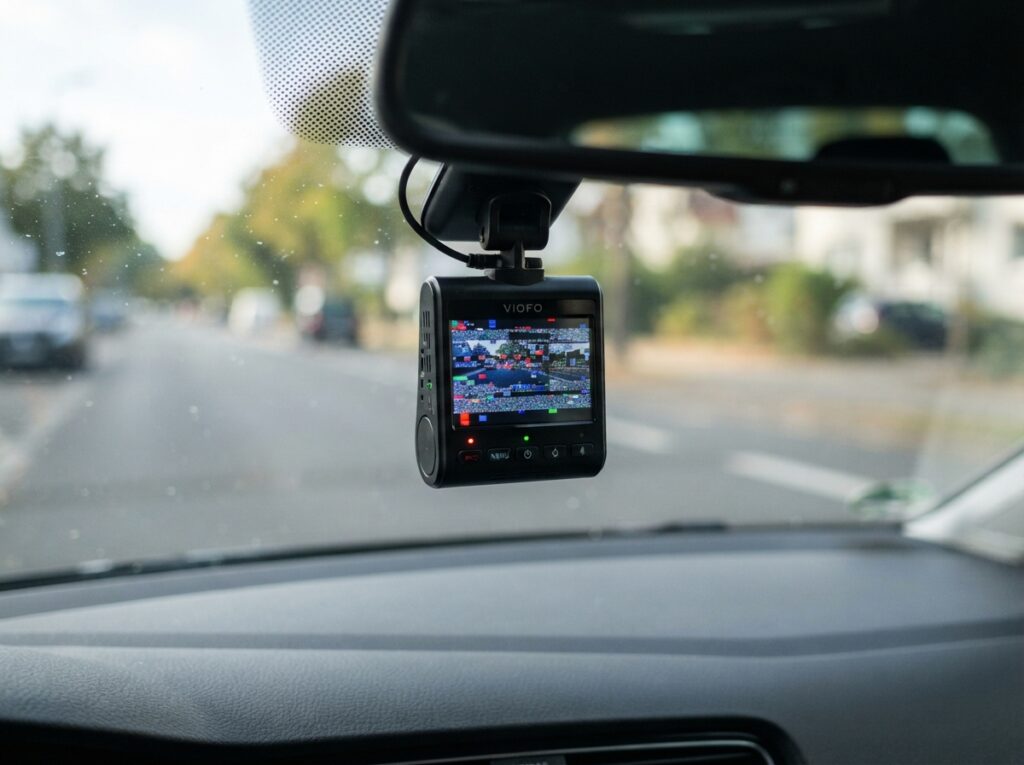
Wenn deine Dashcam nach einem Firmware-Update nicht mehr richtig funktioniert, kann das frustrierend sein, da du auf zuverlässige Aufzeichnungen angewiesen bist. Die gute Nachricht ist, dass viele dieser Probleme mit gezielten Lösungsansätzen behoben werden können, um die volle Funktionalität deiner Dashcam wiederherzustellen.
Das sind die beliebtesten Dashcam Reset Produkte



Ursachen für Probleme nach Firmware-Updates
Firmware-Updates sollen die Leistung und Funktionalität deiner Dashcam verbessern, aber manchmal können sie auch zu unerwarteten Problemen führen. Die häufigsten Ursachen hierfür sind:
- Inkompatible Firmware: Es kann vorkommen, dass die heruntergeladene Firmware nicht exakt für dein spezifisches Dashcam-Modell oder deine Version vorgesehen war. Dies kann zu Konflikten mit der Hardware oder bestehenden Softwarekomponenten führen.
- Abgebrochener Update-Prozess: Wenn der Update-Vorgang unterbrochen wird, beispielsweise durch Stromausfall oder eine instabile Internetverbindung, kann die Firmware unvollständig oder beschädigt installiert werden. Dies führt oft zu einem nicht mehr startenden Gerät.
- Software-Konflikte: Das neue Firmware-Update könnte mit anderen Funktionen oder Einstellungen deiner Dashcam in Konflikt geraten, die zuvor einwandfrei funktionierten.
- Hardware-Defekte: Obwohl unwahrscheinlich, kann ein Firmware-Update theoretisch auch einen bereits vorhandenen, aber latenten Hardware-Defekt aufdecken oder verschlimmern.
- Fehlerhafte Treiber: Ähnlich wie bei einem Computer können veraltete oder fehlerhafte Treiber für bestimmte Hardware-Komponenten der Dashcam (z.B. der Sensor, der Speicherchip) nach einem Update Probleme verursachen.
Schritt-für-Schritt-Lösungsansätze
Bevor du zur Expertenhilfe greifst, kannst du einige bewährte Methoden anwenden, um deine Dashcam wieder zum Laufen zu bringen.
1. Neustart und Überprüfung der Stromversorgung
Manchmal sind die einfachsten Lösungen die effektivsten. Ein einfacher Neustart kann oft kleinere Software-Schluckaufs beheben.
- Gerät ausschalten: Trenne die Dashcam vollständig vom Strom (sowohl vom Zigarettenanzünder als auch von der Powerbank, falls zutreffend).
- Wartezeit: Lasse die Dashcam für mindestens 5-10 Minuten ausgeschaltet, damit alle temporären Daten gelöscht werden.
- Stromversorgung prüfen: Stelle sicher, dass das Ladekabel und der Adapter intakt sind und eine stabile Stromversorgung gewährleisten. Probiere, wenn möglich, ein anderes Kabel oder einen anderen Adapter aus.
- Erneut einschalten: Verbinde die Dashcam wieder mit der Stromversorgung und schalte sie ein. Beobachte, ob sie ordnungsgemäß hochfährt.
2. Zurücksetzen auf Werkseinstellungen (Factory Reset)
Ein Zurücksetzen auf die Werkseinstellungen ist oft die Lösung, wenn die Firmware-Probleme tiefer liegen. Dabei werden alle benutzerdefinierten Einstellungen gelöscht und die Dashcam auf den Zustand zurückgesetzt, in dem sie das Werk verlassen hat.
- Anleitung finden: Suche in der Bedienungsanleitung deiner Dashcam nach der genauen Vorgehensweise für einen Factory Reset. Diese ist modellabhängig und kann über eine Tastenkombination oder ein Menü erfolgen.
- Ohne Strom: Bei vielen Modellen muss der Reset ohne angeschlossene Stromversorgung erfolgen.
- SD-Karte entfernen: Es kann ratsam sein, die SD-Karte vor dem Reset zu entfernen, um sicherzustellen, dass keine Daten auf der Karte den Prozess stören.
- Durchführung: Führe den Reset gemäß der Anleitung durch. Die Dashcam startet anschließend neu.
- Erste Einrichtung: Nach dem Reset musst du die Dashcam möglicherweise neu konfigurieren und das Firmware-Update erneut durchführen, falls es das Ziel war, dies nach dem Reset zu tun.
3. Erneutes, korrektes Firmware-Update
Wenn das ursprüngliche Update fehlgeschlagen ist oder Probleme verursacht hat, kann eine erneute, korrekte Installation helfen. Hierbei ist Sorgfalt gefragt.
- Offizielle Quelle: Lade die Firmware ausschließlich von der offiziellen Website des Herstellers herunter. Nutze keine Drittanbieter-Quellen.
- Modellprüfung: Vergewissere dich, dass die heruntergeladene Firmware exakt für dein Dashcam-Modell und deine Hardware-Version bestimmt ist.
- Anleitung befolgen: Lies die Update-Anleitung des Herstellers sorgfältig durch und halte dich strikt daran.
- Stabile Stromversorgung: Stelle sicher, dass die Dashcam während des gesamten Update-Vorgangs eine unterbrechungsfreie Stromversorgung hat. Verwende am besten eine externe Stromquelle oder einen vollen Akku.
- Speichermedium: Verwende eine hochwertige, formatierte SD-Karte oder einen USB-Stick, wie vom Hersteller empfohlen.
- Vorgang überwachen: Lasse den Update-Vorgang ungestört laufen, bis die Dashcam eine Erfolgsmeldung anzeigt oder neu startet.
4. Überprüfung der SD-Karte
Eine beschädigte oder inkompatible SD-Karte kann ebenfalls Probleme verursachen, besonders nach Firmware-Updates, die möglicherweise neue Anforderungen an die Speicherkarte stellen.
- Formatierung: Formatiere die SD-Karte über die Dashcam selbst oder mit einem speziellen Formatierungstool (z.B. SD Card Formatter von der SD Association). Beachte, dass bei der Formatierung alle Daten gelöscht werden.
- Kompatibilität: Stelle sicher, dass deine SD-Karte den Anforderungen deiner Dashcam entspricht (Klasse, Kapazität, Typ). Empfehlungen findest du in der Bedienungsanleitung.
- Test mit anderer Karte: Probiere, ob die Dashcam mit einer anderen, bekanntermaßen funktionierenden SD-Karte läuft.
Problemanalyse mit dem Computer
Manchmal können Probleme auch extern, am Computer, gelöst werden, insbesondere wenn die Dashcam nach dem Update nicht mehr korrekt hochfährt.
Dashcam im Wartungsmodus (Recovery Mode)
Einige Dashcams bieten einen speziellen Wartungs- oder Wiederherstellungsmodus, der den Zugriff auf das Gerät ermöglicht, auch wenn das normale Betriebssystem nicht mehr startet.
- Zugriff: Dieser Modus wird oft durch eine spezifische Tastenkombination beim Einschalten aktiviert. Informationen hierzu sind in der Bedienungsanleitung oder auf der Support-Website des Herstellers zu finden.
- Update über PC: Im Wartungsmodus ist es manchmal möglich, die Firmware über eine USB-Verbindung zum Computer neu aufzuspielen oder das Gerät zurückzusetzen.
- Treiber: Stelle sicher, dass die notwendigen USB-Treiber für deine Dashcam auf deinem Computer installiert sind.
Auslesen von Log-Dateien (falls möglich)
Fortgeschrittene Benutzer oder der Support können möglicherweise auf Log-Dateien zugreifen, die beim Hochfahren oder Update-Prozess erstellt werden. Diese Dateien können detaillierte Fehlermeldungen enthalten, die bei der Identifizierung der Ursache helfen.
- Speicherort: Der Speicherort für Log-Dateien ist geräteabhängig. Manchmal befinden sie sich auf der SD-Karte, manchmal sind sie nur über spezielle Tools zugänglich.
- Analyse: Das Lesen und Interpretieren von Log-Dateien erfordert technisches Wissen. Dies ist oft ein Schritt, der in Zusammenarbeit mit dem technischen Support durchgeführt wird.
Übersicht der Lösungsansätze
| Problembereich | Mögliche Ursache | Empfohlene Lösung(en) | Schwierigkeitsgrad |
|---|---|---|---|
| Grundlegende Funktionalität | Software-Glitch, temporärer Fehler | Neustart, Überprüfung der Stromversorgung | Sehr einfach |
| Fehlkonfiguration | Falsche Einstellungen nach Update | Werkseinstellungen zurücksetzen | Einfach |
| Beschädigte Firmware | Abgebrochenes Update, falsche Datei | Erneutes, korrektes Firmware-Update (offizielle Quelle!) | Mittel |
| Speicherprobleme | SD-Karte defekt, inkompatibel | SD-Karte formatieren, andere Karte testen | Einfach |
| Tiefergehende Softwareprobleme | Inkompatibilität, Systemfehler | Werkseinstellungen zurücksetzen, ggf. spezialisierter Support | Mittel bis Hoch |
| Gerät nicht mehr erreichbar | Kein Boot-Vorgang möglich | Wartungsmodus, Firmware-Neuinstallation über PC | Hoch |
Wann den Hersteller-Support kontaktieren?
Wenn keiner der bisherigen Schritte das Problem löst, ist es an der Zeit, professionelle Hilfe in Anspruch zu nehmen. Dies ist insbesondere dann der Fall, wenn:
- Das Gerät komplett tot ist: Es lässt sich nicht einschalten, keine Reaktion auf Strom oder Knöpfe.
- Fehlermeldungen: Wiederkehrende, kryptische Fehlermeldungen, die du nicht zuordnen kannst.
- Update-Prozess bricht immer ab: Selbst bei korrekter Vorgehensweise schlägt das Firmware-Update fehl.
- Hardware-Defekt vermutet: Die Dashcam zeigt Anzeichen für einen Hardware-Schaden (z.B. übermäßige Hitzeentwicklung, seltsame Geräusche).
Halte bei der Kontaktaufnahme deine Geräteseriennummer, das Modell, das genaue Problem und die bereits unternommenen Lösungsversuche bereit. Dies beschleunigt den Support-Prozess erheblich.
Das sind die neuesten Dashcam Reset Produkte mit der besten Bewertung




FAQ – Häufig gestellte Fragen zu Dashcam funktioniert nach Firmware-Update nicht richtig: Lösungen
Meine Dashcam lässt sich nach dem Update nicht mehr einschalten. Was kann ich tun?
Überprüfe zuerst die Stromversorgung. Stelle sicher, dass das Ladekabel und der Adapter einwandfrei funktionieren und die Dashcam ausreichend Strom erhält. Versuche dann, die Dashcam für mindestens 10 Minuten vom Strom zu trennen und dann neu zu starten. Wenn das nicht hilft, versuche einen Werkseinstellungen-Reset, falls die Anleitung dies ohne Stromversorgung vorsieht. Sollte das Gerät weiterhin „tot“ bleiben, kontaktiere den Hersteller-Support.
Das Firmware-Update ist fehlgeschlagen und nun startet die Dashcam nicht mehr. Ist das Gerät kaputt?
Nicht unbedingt. Ein fehlgeschlagenes Update kann zu einem fehlerhaften Bootvorgang führen. Oft kannst du versuchen, die Firmware erneut über einen PC aufzuspielen, indem du die Dashcam in einen speziellen Wartungs- oder Recovery-Modus versetzt. Informiere dich in der Bedienungsanleitung oder auf der Hersteller-Website über die genaue Vorgehensweise für dein Modell.
Nach dem Update nimmt die Dashcam keine Videos mehr auf oder die Aufnahmen sind fehlerhaft. Woran liegt das?
Dieses Problem kann auf eine fehlerhafte Firmware-Installation, eine inkompatible SD-Karte oder einen Software-Konflikt zurückzuführen sein. Versuche, deine SD-Karte zu formatieren oder eine andere, kompatible Karte zu verwenden. Ein Zurücksetzen auf Werkseinstellungen kann ebenfalls helfen. Wenn das Problem weiterhin besteht, installiere die Firmware erneut von der offiziellen Quelle.
Kann ein Firmware-Update meine Dashcam beschädigen?
Ein korrekt durchgeführtes Firmware-Update über offizielle Kanäle ist in der Regel sicher und sollte keine Schäden verursachen. Risiken entstehen primär, wenn der Update-Prozess unterbrochen wird, eine inkompatible Firmware verwendet wird oder die Stromversorgung instabil ist. In seltenen Fällen kann ein Update auch einen bereits vorhandenen, aber latenten Hardware-Defekt aufdecken.
Ich habe die Firmware von einer Drittanbieter-Website heruntergeladen. Ist das problematisch?
Ja, das ist sehr problematisch und wird dringend abgeraten. Firmware von nicht-offiziellen Quellen kann manipuliert sein, Malware enthalten oder einfach falsch für dein Gerät sein. Dies kann nicht nur zu Fehlfunktionen, sondern auch zu dauerhaften Schäden an deiner Dashcam führen. Nutze immer ausschließlich die offizielle Website des Herstellers für Firmware-Downloads.
Meine Dashcam funktioniert nach dem Update, aber einige Funktionen fehlen oder sind anders. Was ist passiert?
Dies kann beabsichtigt sein, wenn das Update neue Funktionen eingeführt oder ältere, veraltete Funktionen entfernt hat. Es kann aber auch auf einen unvollständigen Update-Prozess oder einen Software-Konflikt hinweisen. Überprüfe die Release Notes des Firmware-Updates auf der Hersteller-Website, um zu sehen, welche Änderungen vorgenommen wurden. Ein Zurücksetzen auf Werkseinstellungen kann manchmal zu einer Standardkonfiguration zurückführen.
Wie oft sollte ich die Firmware meiner Dashcam aktualisieren?
Du musst die Firmware nicht zwingend jedes Mal aktualisieren, sobald eine neue Version verfügbar ist. Halte Ausschau nach Updates, die Fehler beheben (Bugfixes), die Leistung verbessern oder neue, für dich relevante Funktionen hinzufügen. Wenn deine Dashcam aktuell stabil und zuverlässig funktioniert, ist ein sofortiges Update nicht immer notwendig. Achte jedoch auf kritische Sicherheitsupdates oder solche, die bekannte Probleme deiner Version beheben.


