

Deine Dashcam verbindet sich nicht mit dem WLAN und du suchst nach einer schnellen und effektiven Lösung? Wenn deine Dashcam die Verbindung zum WLAN verweigert, ist das ärgerlich, da die drahtlose Übertragung von Aufnahmen oft der bequemste Weg ist, Videos auf dein Smartphone oder deinen Computer zu übertragen. Dieser Leitfaden bietet dir bewährte Lösungsansätze, um das Verbindungsproblem deiner Dashcam zu beheben und die volle Funktionalität wiederherzustellen.
Das sind die beliebtesten WLAN Störsender Produkte


Warum deine Dashcam das WLAN ignoriert: Die häufigsten Ursachen
Wenn deine Dashcam keine Verbindung zum WLAN herstellen kann, liegt das oft an einfachen, aber leicht übersehbaren Problemen. Es ist wichtig zu verstehen, dass die Dashcam und dein Router auf unterschiedliche Weise kommunizieren müssen. Fehler in dieser Kommunikation können vielfältig sein:
- Falsche WLAN-Zugangsdaten: Das klingt banal, ist aber die häufigste Fehlerquelle. Stelle sicher, dass du das richtige WLAN-Passwort und den korrekten Netzwerknamen (SSID) eingegeben hast. Achte auf Groß- und Kleinschreibung sowie Sonderzeichen.
- Netzwerküberlastung oder -instabilität: Ein überlastetes WLAN-Netzwerk mit vielen verbundenen Geräten kann dazu führen, dass die Dashcam keine stabile Verbindung aufbauen kann. Auch Schwankungen in der Signalstärke können Probleme verursachen.
- Fehlerhafte Firmware: Veraltete oder fehlerhafte Firmware auf der Dashcam selbst kann Verbindungsprobleme nach sich ziehen. Ebenso kann eine veraltete Router-Firmware Kompatibilitätsprobleme verursachen.
- Frequenzband-Inkompatibilität: Viele moderne Dashcams unterstützen nur das 2,4-GHz-Frequenzband, während neuere Router oft standardmäßig auf 5 GHz oder ein gemischtes Band eingestellt sind. Die Dashcam kann sich dann nicht mit dem 5-GHz-Netzwerk verbinden.
- Reichweitenprobleme: Die Distanz zwischen der Dashcam und deinem WLAN-Router kann zu schwach sein, um eine stabile Verbindung zu gewährleisten. Metallische Hindernisse oder dicke Wände können das Signal zusätzlich schwächen.
- Sicherheitseinstellungen des Routers: Manche erweiterten Sicherheitseinstellungen deines Routers, wie z.B. MAC-Adressfilterung oder eine strenge Firewall, können verhindern, dass die Dashcam sich mit dem Netzwerk verbinden darf.
- Defekt der Dashcam oder des Routers: Im schlimmsten Fall kann ein Hardwaredefekt der WLAN-Schnittstelle der Dashcam oder ein Problem mit deinem Router vorliegen.
Schritt-für-Schritt-Anleitung zur Fehlerbehebung
Beginne mit den einfachsten Lösungen und arbeite dich schrittweise vor, um das Problem zu identifizieren und zu beheben.
1. Überprüfe die WLAN-Zugangsdaten und Netzwerkauswahl
Dies ist der erste und wichtigste Schritt. Gehe in die Einstellungen deiner Dashcam und stelle sicher, dass der korrekte WLAN-Name (SSID) und das Passwort exakt eingegeben sind. Viele Dashcams zeigen eine Liste verfügbarer Netzwerke an. Wähle das richtige aus und gib das Passwort erneut ein. Achte besonders auf Groß-/Kleinschreibung und Sonderzeichen, da diese oft übersehen werden.
2. Neustart von Dashcam und Router
Ein einfacher Neustart kann oft Wunder wirken. Trenne sowohl deine Dashcam als auch deinen WLAN-Router für etwa 30 Sekunden vom Stromnetz. Schließe sie dann wieder an, beginne mit dem Router und warte, bis dieser vollständig hochgefahren ist. Versuche anschließend erneut, die Dashcam mit dem WLAN zu verbinden.
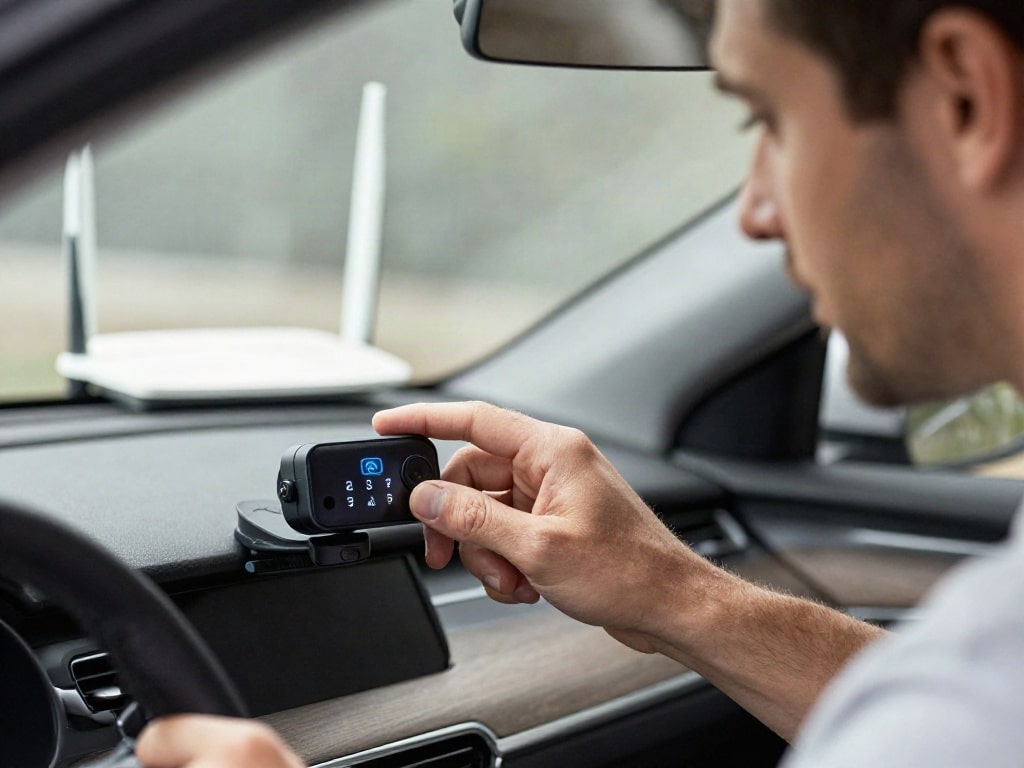
3. Überprüfe das Frequenzband (2,4 GHz vs. 5 GHz)
Viele Dashcams, insbesondere ältere Modelle, sind nur mit dem 2,4-GHz-Frequenzband kompatibel. Moderne Router senden oft sowohl auf 2,4 GHz als auch auf 5 GHz, manchmal unter einem gemeinsamen Netzwerknamen. Logge dich in die Benutzeroberfläche deines Routers ein (oft über die IP-Adresse 192.168.1.1 oder 192.168.0.1 im Webbrowser erreichbar) und stelle sicher, dass ein separates 2,4-GHz-Netzwerk mit einer eindeutigen SSID aktiviert ist. Verbinde deine Dashcam dann explizit mit diesem 2,4-GHz-Netzwerk.
4. Firmware-Updates durchführen
Veraltete Firmware ist eine häufige Ursache für Verbindungsprobleme. Überprüfe auf der Website des Herstellers deiner Dashcam, ob es Firmware-Updates gibt. Die Installation erfolgt meist über eine SD-Karte oder eine direkte USB-Verbindung zum Computer. Manchmal ist auch ein temporärer Anschluss an ein mobiles Hotspot-Netzwerk nötig, falls die direkte WLAN-Verbindung noch nicht funktioniert.
5. Reichweite und Signalstärke optimieren
Wenn sich deine Dashcam weit vom Router entfernt befindet, kann das Signal zu schwach sein. Versuche, den Router näher an die Dashcam zu bringen, oder nutze einen WLAN-Repeater bzw. ein Mesh-System, um die Abdeckung zu verbessern. Entferne potenzielle Störquellen wie Mikrowellen oder andere elektronische Geräte, die das WLAN-Signal beeinträchtigen könnten.
6. Sicherheitseinstellungen des Routers überprüfen
Melde dich in der Benutzeroberfläche deines Routers an und überprüfe folgende Einstellungen:
- MAC-Adressfilterung: Wenn diese aktiviert ist, muss die MAC-Adresse deiner Dashcam in der Router-Konfiguration als erlaubt eingetragen sein. Die MAC-Adresse findest du meist in den Netzwerkeinstellungen der Dashcam.
- Firewall-Einstellungen: Stelle sicher, dass die Firewall deines Routers die Verbindung der Dashcam nicht blockiert. Manchmal hilft es, die Firewall vorübergehend zu deaktivieren, um zu testen, ob dies das Problem löst. Vergiss nicht, sie danach wieder zu aktivieren.
- DHCP-Server: Stelle sicher, dass der DHCP-Server deines Routers aktiv ist, damit die Dashcam automatisch eine IP-Adresse zugewiesen bekommt.
7. WLAN-Kanaleinstellungen anpassen
In dicht besiedelten Gebieten können sich viele WLAN-Netzwerke gegenseitig stören. In der Benutzeroberfläche deines Routers kannst du den WLAN-Kanal manuell festlegen. Es gibt kostenlose Apps oder Online-Tools, die dir helfen, den am wenigsten frequentierten Kanal in deiner Umgebung zu finden. Probiere verschiedene Kanäle aus.
8. Netzwerkeinstellungen auf der Dashcam zurücksetzen
Viele Dashcams bieten die Option, die Netzwerkeinstellungen auf die Werkseinstellungen zurückzusetzen. Dies kann helfen, wenn Konfigurationsfehler auf der Dashcam selbst das Problem verursachen. Nach dem Zurücksetzen musst du die WLAN-Verbindung neu einrichten.
9. Test mit einem mobilen Hotspot
Um zu überprüfen, ob das Problem am Router oder an der Dashcam liegt, versuche, die Dashcam mit dem WLAN-Hotspot deines Smartphones zu verbinden. Wenn die Verbindung hier funktioniert, liegt das Problem höchstwahnsinnig an deinem Heim-WLAN-Router oder dessen Einstellungen. Funktioniert die Verbindung auch mit dem mobilen Hotspot nicht, ist die Wahrscheinlichkeit eines Defekts an der Dashcam höher.
Fortgeschrittene Lösungsansätze und Hardware-Prüfung
Wenn die bisherigen Schritte nicht zum Erfolg geführt haben, können fortgeschrittenere Maßnahmen und eine genaue Betrachtung der Hardware notwendig sein.
10. WLAN-Proxy und VPN-Einstellungen
Solltest du in deinem Heimnetzwerk komplexe Einstellungen wie Proxy-Server oder VPN-Verbindungen nutzen, können diese die Konnektivität der Dashcam beeinträchtigen. Deaktiviere solche Einstellungen testweise, um zu sehen, ob das Problem dadurch behoben wird.
11. Router-Einstellungen: Kanalbreite und Modus
Einige Dashcams funktionieren besser mit einer bestimmten Kanalbreite (z.B. 20 MHz statt 40 MHz oder Auto). Überprüfe in den erweiterten WLAN-Einstellungen deines Routers, ob du die Kanalbreite für das 2,4-GHz-Band auf 20 MHz einstellen kannst. Ebenso kann die Umstellung des WLAN-Modus (z.B. von n/ac/ax auf reines n) manchmal Abhilfe schaffen, falls die Dashcam ältere Standards bevorzugt.
12. Hardware-Defekt der Dashcam?
Sollte keine der Software- oder Netzwerkeinstellungen das Problem lösen, ist ein Hardwaredefekt der WLAN-Komponente deiner Dashcam möglich. Prüfe, ob du die Dashcam noch mit dem USB-Kabel mit deinem Computer verbinden und Daten übertragen kannst. Wenn dies auch nicht funktioniert oder die Dashcam generell instabil ist, solltest du den Hersteller kontaktieren, um Garantieansprüche zu prüfen oder eine Reparatur zu veranlassen.
13. Router-Probleme diagnostizieren
Wenn andere Geräte problemlos mit deinem WLAN verbunden sind, der Router aber spezifische Probleme mit der Dashcam hat, könnte dies auf eine Inkompatibilität oder eine spezifische Router-Konfiguration hinweisen. Ein Zurücksetzen des Routers auf die Werkseinstellungen (sei dir bewusst, dass dabei alle deine individuellen Einstellungen verloren gehen und neu konfiguriert werden müssen) könnte eine Option sein. Konsultiere hierfür das Handbuch deines Routers.
Übersicht der häufigsten Probleme und Lösungen
| Problemkategorie | Mögliche Ursachen | Lösungsansätze |
|---|---|---|
| Anmeldeinformationen | Falsches Passwort, falscher Netzwerkname (SSID) | Zugangsdaten prüfen und neu eingeben, Groß-/Kleinschreibung beachten. |
| Netzwerktyp | Frequenzband (5 GHz statt 2,4 GHz), gemischte Netzwerke | Explizite Verbindung mit 2,4-GHz-Netzwerk, separates 2,4-GHz-Netzwerk einrichten. |
| Firmware & Software | Veraltete Dashcam-Firmware, Fehler in der Geräte-App | Firmware-Update für Dashcam und App durchführen. |
| Signalstärke & Reichweite | Zu große Distanz zum Router, physische Hindernisse | Router näher platzieren, WLAN-Repeater/Mesh-System nutzen, Störquellen minimieren. |
| Erweiterte Netzwerkeinstellungen | MAC-Filterung, Firewall, VPN, Proxy | MAC-Filterung deaktivieren oder Dashcam hinzufügen, Firewall-Einstellungen prüfen, VPN/Proxy testweise deaktivieren. |
Das sind die neuesten WLAN Störsender Produkte mit der besten Bewertung

![EasyWallet [NEU 2026] DEKRA-geprüfte NFC/RFID Blocker Karte | E-Field-Störsender-Technologie für sicheren Karten ...](https://m.media-amazon.com/images/I/41nCPJQYyJL._SL160_.jpg "EasyWallet [NEU 2026] DEKRA-geprüfte NFC/RFID Blocker Karte | E-Field-Störsender-Technologie für sicheren Karten ...")
FAQ – Häufig gestellte Fragen zu Dashcam verbindet sich nicht mit WLAN: Das kannst du tun
Warum erkennt meine Dashcam mein WLAN-Netzwerk nicht?
Dies kann mehrere Gründe haben. Oft liegt es daran, dass die Dashcam nur das 2,4-GHz-Band unterstützt und dein Router standardmäßig auf 5 GHz oder ein gemischtes Band eingestellt ist. Stelle sicher, dass dein 2,4-GHz-Netzwerk sichtbar ist und die Dashcam darauf eingestellt ist, sich damit zu verbinden. Auch eine zu geringe Signalstärke oder Probleme mit dem Netzwerknamen (SSID) können verhindern, dass deine Dashcam das Netzwerk erkennt.
Meine Dashcam verbindet sich zwar mit dem WLAN, aber ich habe keine Internetverbindung über die App. Was ist das Problem?
Dies deutet darauf hin, dass die Dashcam eine Verbindung zu deinem Router herstellen kann, aber keine gültige IP-Adresse vom Router erhält oder der Router die Internetverbindung nicht korrekt an die Dashcam weiterleitet. Überprüfe die DHCP-Einstellungen deines Routers und stelle sicher, dass er IP-Adressen zuweisen kann. Ein Neustart von Router und Dashcam kann auch hier helfen.
Ist es normal, dass die WLAN-Verbindung meiner Dashcam langsam ist?
Die Geschwindigkeit der WLAN-Verbindung einer Dashcam ist oft nicht so hoch wie bei anderen Geräten, da sie primär für die Übertragung von Videodateien optimiert ist und nicht für hohe Bandbreiten. Dennoch sollte die Verbindung stabil genug sein, um Videos ohne ständige Unterbrechungen zu übertragen. Langsamkeit kann auf eine überlastete Frequenz, eine schlechte Signalstärke oder eine veraltete Firmware der Dashcam oder des Routers zurückzuführen sein.
Kann ich meine Dashcam auch ohne WLAN verbinden, um auf Aufnahmen zuzugreifen?
Ja, die meisten Dashcams ermöglichen den Zugriff auf Aufnahmen über eine eingelegte MicroSD-Karte. Du kannst die Karte entnehmen und in einen Kartenleser deines Computers einstecken, um die Videos zu sichern oder anzusehen. Manche Dashcams bieten auch eine USB-Verbindungsmöglichkeit, um Daten direkt zu übertragen.
Wie oft sollte ich die Firmware meiner Dashcam aktualisieren?
Es ist ratsam, die Firmware deiner Dashcam regelmäßig zu überprüfen und zu aktualisieren, sobald Updates verfügbar sind. Hersteller veröffentlichen Firmware-Updates oft, um bekannte Fehler zu beheben, die Leistung zu verbessern oder neue Funktionen einzuführen. Achte auf die Ankündigungen des Herstellers auf deren Website.
Warum kann sich meine Dashcam nicht mit meinem neuen Router verbinden?
Neue Router nutzen oft neuere WLAN-Standards oder haben andere Standardeinstellungen, die zu Inkompatibilitäten mit älteren Dashcams führen können. Überprüfe, ob dein neuer Router das 2,4-GHz-Frequenzband unterstützt und ob du es aktiviert hast. Stelle sicher, dass der Router nicht nur auf 5-GHz-Netzwerke (wie Wi-Fi 5 oder Wi-Fi 6) eingestellt ist. Die oben genannten Schritte zur Überprüfung des Frequenzbandes, der Sicherheitseinstellungen und zur Durchführung von Firmware-Updates sind hier besonders relevant.
Meine Dashcam verbindet sich sporadisch mit dem WLAN. Was kann ich dagegen tun?
Sporadische Verbindungsabbrüche sind oft auf eine instabile WLAN-Verbindung zurückzuführen. Dies kann durch Interferenzen anderer Geräte, eine zu geringe Signalstärke, eine überlastete Funkfrequenz oder Probleme mit der Stromversorgung der Dashcam verursacht werden. Versuche, die oben genannten Tipps zur Signaloptimierung umzusetzen. Stelle auch sicher, dass die Stromversorgung der Dashcam konstant ist, da Spannungsschwankungen sich auf die WLAN-Leistung auswirken können.


